.webp)
.webp)
.webp)
.webp)

Baixe Brother iPrint & Scan – Ferramenta Gratuita de Digitalização e Impressão para Mac
Visão geral
Brother iPrint & Scan é um utilitário gratuito desenvolvido pela Brother Industries, Ltd. que traz poderosas capacidades de digitalização e impressão para dispositivos macOS. O aplicativo descobre automaticamente impressoras e scanners Brother compatíveis na mesma rede, permitindo que os usuários realizem operações em lote sem sair da área de trabalho. Seja para digitalizar recibos, criar PDFs pesquisáveis ou produzir impressões de alta resolução, o iPrint & Scan oferece um fluxo de trabalho simplificado que atende tanto usuários domésticos casuais quanto profissionais de pequenos escritórios.
A ferramenta suporta OCR (Reconhecimento Óptico de Caracteres), permitindo a conversão de imagens digitalizadas em documentos editáveis e pesquisáveis — um recurso que economiza tempo ao lidar com contratos, faturas ou artigos de pesquisa. Os usuários podem personalizar nomes de arquivos, pastas de destino e aplicativos de destino, e então armazenar essas configurações como fluxos de trabalho reutilizáveis para digitalizações futuras. Embora a interface seja intencionalmente simples para reduzir a curva de aprendizado, o app ainda oferece controle granular sobre tamanho, resolução, profundidade de cor e contraste.
Esse equilíbrio entre facilidade de uso e profundidade torna o Brother iPrint & Scan uma adição atraente a qualquer rotina de gerenciamento de documentos baseada em Mac. Embora interrupções de rede ocasionais possam causar desconexões temporárias, a estabilidade geral e o conjunto de recursos permanecem fortes, posicionando o app como uma alternativa confiável e gratuita às suítes de digitalização premium.
Recursos Principais
- Detecção Automática de Dispositivos: O software varre sua rede local em busca de impressoras e scanners Brother compatíveis, eliminando a configuração manual de IP.
- Exportação Multi‑Formato: Salve digitalizações como PDF, JPEG, PNG ou TIFF, com opções de compressão para reduzir o tamanho dos arquivos.
- Motor OCR Integrado: Converta imagens em PDFs pesquisáveis ou arquivos de texto simples em vários idiomas, melhorando a acessibilidade dos documentos.
- Fluxos de Trabalho Personalizáveis: Armazene as configurações de digitalização preferidas — resolução, modo de cor, pasta de destino e convenções de nomenclatura de arquivos — para reutilização com um clique.
- Digitalização e Impressão em Lote: Inicie trabalhos em lote para digitalizar várias páginas ou imprimir grandes conjuntos de documentos sem necessidade de interação repetida do usuário.
- Integração Direta com Aplicativos: Envie arquivos digitalizados diretamente para Microsoft Word, Apple Pages ou seu provedor de armazenamento em nuvem preferido.
- Controle de Resolução e Cor: Escolha entre 75 dpi até 600 dpi e alterne entre cor, escala de cinza ou saída em preto‑e‑branco puro.
- Ajuste de Contraste e Brilho: Ajuste finamente a qualidade da imagem antes de salvar para garantir texto legível e gráficos vívidos.
- Impressão Segura: Aproveite a autenticação integrada da Brother para proteger documentos confidenciais contra impressão não autorizada.
- Atualizações Gratuitas: Correções regulares de software melhoram a compatibilidade com novas versões do macOS e adicionam pequenas melhorias de recursos.
Guia de Instalação e Uso
Instalação Passo a Passo
- Visite o site oficial da Brother ou a Mac App Store e localize “Brother iPrint & Scan”.
- Clique Download e abra o arquivo .dmg assim que o download for concluído.
- Arraste o ícone do iPrint & Scan para a pasta Aplicativos e, em seguida, inicie o aplicativo.
- Se o macOS solicitar permissão, conceda acesso à sua rede e à pasta Documentos para que o aplicativo possa salvar os arquivos digitalizados.
- Na primeira inicialização, o aplicativo escaneará automaticamente sua rede em busca de dispositivos Brother compatíveis; selecione sua impressora ou scanner na lista.
Como Digitalizar um Documento
- Coloque o papel no vidro do scanner ou carregue uma pilha no alimentador automático de documentos (ADF).
- No iPrint & Scan, clique no botão Digitalizar. A janela de pré‑visualização aparece, permitindo ajustar tamanho, resolução (75‑600 dpi) e modo de cor.
- Use o ícone de engrenagem Configurações para definir contraste, brilho e idioma do OCR. Ative “Criar PDF pesquisável” se precisar extrair texto.
- Escolha um destino: pasta local, iCloud Drive ou um aplicativo conectado como Word. Você também pode renomear o arquivo usando um padrão de nomenclatura predefinido.
- Pressione Iniciar Digitalização. O aplicativo processa a imagem, aplica OCR (se selecionado) e salva o arquivo de acordo com suas preferências.
Impressão a partir do Aplicativo
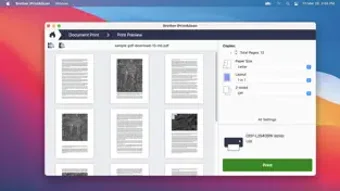
Para imprimir, abra o arquivo digitalizado dentro do iPrint & Scan ou use a aba Imprimir para selecionar um documento digitalizado anteriormente. Ajuste as configurações de impressão — tamanho do papel, modo duplex e opções de cor — e então clique em Imprimir. O aplicativo encaminha o trabalho para a impressora Brother selecionada, aplicando quaisquer protocolos de segurança ou autenticação que você tenha configurado.
Compatibilidade e Requisitos do Sistema
Brother iPrint & Scan está otimizado para macOS 10.13 (High Sierra) e versões posteriores, incluindo macOS Ventura (13) e macOS Sonoma (14). O aplicativo funciona nativamente tanto em Macs baseados em Intel quanto em dispositivos Apple Silicon (M1, M2), aproveitando o Rosetta 2 quando necessário. Embora o foco principal seja o macOS de desktop, existe uma versão móvel limitada para iOS, permitindo digitalizar diretamente do iPhone ou iPad; porém, o conjunto completo de recursos — incluindo digitalização em lote e OCR avançado — é exclusivo do cliente de desktop.
Para conectividade de rede, é necessária uma conexão Wi‑Fi ou Ethernet estável; o Ethernet oferece o desempenho mais consistente, especialmente em ambientes de escritório com vários dispositivos Brother. O app também suporta scanners conectados via USB, embora a detecção sem fio proporcione uma experiência de configuração mais fluida. As especificações mínimas de hardware incluem 2 GB de RAM e 150 MB de espaço livre em disco para a instalação, com armazenamento adicional necessário para os documentos salvos.
Prós e Contras
Vantagens
- Totalmente gratuito, sem taxas ocultas.
- Descoberta automática de dispositivos simplifica a configuração.
- OCR robusto cria PDFs pesquisáveis em vários idiomas.
- Fluxos de trabalho personalizáveis economizam tempo em digitalizações repetitivas.
- Suporta tanto digitalização em lote quanto impressão a partir de uma única interface.
- Atualizações regulares mantêm o aplicativo compatível com as últimas versões do macOS.
Desvantagens
- Desconexões de rede ocasionais exigem reconexão manual.
- Sem armazenamento em nuvem integrado; os usuários precisam configurar serviços externos.
- Ferramentas avançadas de edição de imagem limitadas em comparação com suítes premium.
- A versão móvel carece de alguns recursos de desktop, como processamento em lote.
- A interface, embora simples, pode parecer desatualizada para usuários acostumados a tendências modernas de UI.
Perguntas Frequentes
O Brother iPrint & Scan é realmente gratuito?
Sim, o aplicativo é totalmente gratuito para download e uso no macOS. Não há taxas de assinatura ocultas ou compras dentro do app.
Posso digitalizar para serviços de nuvem como Google Drive ou Dropbox?
Embora o iPrint & Scan não inclua conectores nativos de nuvem, você pode definir a pasta de destino para um diretório de nuvem sincronizado (por exemplo, uma pasta do Google Drive no seu Mac). O arquivo digitalizado será então enviado automaticamente.
Quais idiomas de OCR são suportados?
O motor OCR integrado suporta Inglês, Francês, Alemão, Espanhol, Italiano, Holandês, Português e vários idiomas asiáticos. Pacotes de idioma adicionais podem ser adicionados pelo menu de configurações.
O aplicativo é compatível com modelos mais antigos da Brother?
A maioria das impressoras das séries Brother MFC e DCP lançadas após 2015 é totalmente suportada. Para hardware mais antigo, a digitalização básica funciona, mas recursos avançados como OCR podem não estar disponíveis.
Como solucionar desconexões de rede?
Primeiro, verifique se tanto o Mac quanto o dispositivo Brother estão na mesma banda Wi‑Fi. Reinicie o roteador e a impressora, depois reinicie o iPrint & Scan. Se o problema persistir, use uma conexão Ethernet cabeada para uma comunicação mais estável.
Conclusão e Chamada à Ação
O Brother iPrint & Scan oferece uma solução sólida e sem custo para usuários de Mac que precisam de recursos confiáveis de digitalização e impressão. Sua detecção automática de dispositivos, OCR poderoso e fluxos de trabalho personalizáveis proporcionam um nível de conveniência que rivaliza com muitas alternativas pagas. Embora interrupções de rede ocasionais possam ser frustrantes, o desempenho geral e a profundidade de recursos o tornam uma adição valiosa a qualquer escritório doméstico ou ambiente de pequenas empresas. Se você procura uma maneira segura e gratuita de digitalizar documentos, criar PDFs pesquisáveis e gerenciar trabalhos de impressão em lote, experimente o Brother iPrint & Scan hoje.
Pronto para simplificar seu fluxo de trabalho de documentos? Baixe o Brother iPrint & Scan agora e comece a digitalizar com confiança.







